Selamlar, bu yazıda Microsoft tarafından önerilen WSUS best practicelerini uygulayacağız.
Kapasite Limiti
WSUS 100,000 ve hatta Configuration Manager üzerinden 150,000 makineyi destekleme kapasitesi olsa da Microsoft Scan Storm dediğimiz bir problemin meydana gelmemesi için bu rakamlara çıkılması yerine aynı SQL Server DB’nin paylaşıldığı 2-4 sunucunun daha konfigüre edilerek ortama dahil edilmesinin iyi olabileceğini belirtiyor. Shared DB kullanan WSUS sunucuları sayesinde kullanıcılar farklı bir WSUS sunucuya atladıklarında full scan yapmayacak ve 1GB’dan fazla olabilecek boyutlarda metadata dosyalarını sunucuya yeniden transfer etmeye çalışmayacaklar. Bu konu ile ilgili farklı bir zamanda bir yazı yazmaya çalışacağım.
Geri Dönüşümü İptal Etme ve Memory Limitasyonu Konfigürasyonu
WSUS güncelleme metadatalarını veri tabanından çeken bir cache mekanizması kullanır. Bu süreç çok maliyetli ve çok yoğun memory kullanabilir. Bu sebeple IIS’de WSUS’un bulunduğu pool’da geri dönüşüm(recycling) sürecine sokulabilir, bu duruma bir de yukarıda belirtilen scan storm eklenirse, WSUS’un sürekli olarak geri dönüşüm döngüsüne girmesi ve scan request’lerine HTTP 503 error’leri vermesi ile sonuçlanabilir.
Microsoft bu duruma karşı WSUSPool üzerindeki varsayılan Queue Length ‘in yükseltilmesini ve sanal(virtual) ve özel(private) memory limitlerinin kaldırılması adına 0 olarak düzenlenmesini önermektedir.
IIS Manager > Application Pools >WsusPool‘a sağ tıklıyoruz ve Advanced Settings.. ‘i seçiyoruz.

Aşağıda MS tarafından önerilen değerleri görebilirsiniz. Windows Server Update Services (WSUS) best practices – Configuration Manager | Microsoft Learn
Yaklaşık 17,000 güncellemenin önbelleğe alındığı bir ortamda 24GB’dan fazla memory’e cache sabitlenene kadar ihtiyaç duyulabilir.
| Setting name | Value |
|---|---|
| Queue Length | 2000 (up from default of 1000) |
| Idle Time-out (minutes) | 0 (down from the default of 20) |
| Ping Enabled | False (from default of True) |
| Private Memory Limit (KB) | 0 (unlimited, up from the default of 1,843,200 KB) |
| Regular Time Interval (minutes) | 0 (to prevent a recycle, and modified from the default of 1740) |

Bandwidth’i Daha Verimli Kullanmak Üzere Sıkıştırmanın Açık Olup Olmadığını Kontrol Etmek
SCCM ile update paketlerimizi DP’lerimize gönderip oradan clientlarımıza dağıtıyoruz. Bu bandwitdh olarak devasa fayda sağlamakla birlikte, network’te saturasyonun ve over-subscription’ın da önüne geçiyor, ayrıca birkaç sunucu üzerinde darboğaz oluşmasını engelliyor. Fakat WSUS için aynı şeyi söyleyemeyiz. Evet WSUS makine bazlı trafiği update paketine nazaran çok daha ufak olmaktadır ancak DP mantığını kullanamadığımız için yukarıdaki problemlerin makine sayısına bağlı olarak olma ihtimali bulunuyor.
Bu durumda WSUS üzerinde oluşacak istekleri sıkıştırarak burayı biraz daha kontrol altında tutabiliriz. Bu sıkıştırma tabii ki WSUS sunucumuzun CPU kullanımını arttıracaktır, ancak bandwidth olarak tasarruf etmemizi ve yukarıda belirttiğim durumların yaşanmamasına faydası olabilir. Aynı durum tam tersi için de geçerli, eğer CPU’nun harcadığı güç kısıtlıysa ancak bir bandwidth sıkıntınız yoksa bu durumda da aşağıda ilettiğim ayar açıksa kapatabilirsiniz.
Sıkıştırma konfigürasyonu kontrol etmek için;
IIS’in config folderına gidiyoruz: C:\WINDOWS\System32\inetsrv\config
httpCompression altında aşağıdaki konfigürasyon var ise,
<scheme name="xpress" doStaticCompression="false" doDynamicCompression="true" dll="C:\Program Files\Update Services\WebServices\suscomp.dll" staticCompressionLevel="10" dynamicCompressionLevel="0" />
Ve aşağıdaki Registry Value var ise konfigürasyon zaten açıktır.
HKEY_LOCAL_MACHINE\SOFTWARE\Microsoft\Update Services\Server\Setup\IIsDynamicCompression
Değilse açmak için;
cscript "%programfiles%\update services\setup\DynamicCompression.vbs" /enable "%programfiles%\Update Services\WebServices\suscomp.dll"Açık ancak kapatmak istiyorsanız;
cscript "%programfiles%\update services\setup\DynamicCompression.vbs" /disableSeçili Product’larınızı Gözden Geçirin
SCCM ile birlikte WSUS ya da direkt WSUS kullanın farketmeksizin update’leri sync edeceğiniz product’larınızı arada bir gözden geçirmekte fayda olmaktadır. Artık kullanmadığınız, eski olduğunu tamamen temizlediğiniz ya da günceline geçiş yaparak eskisini kullanmayı sonlandırdığınız uygulamalarınızı kaldırarak metadata boyutunuzu düşürebilirsiniz.
SCCM Kullanıyorsanız; Administration > Site Configuration > Sites > Primary Site’a sağ klik > Configure Site Components > Software Update Point
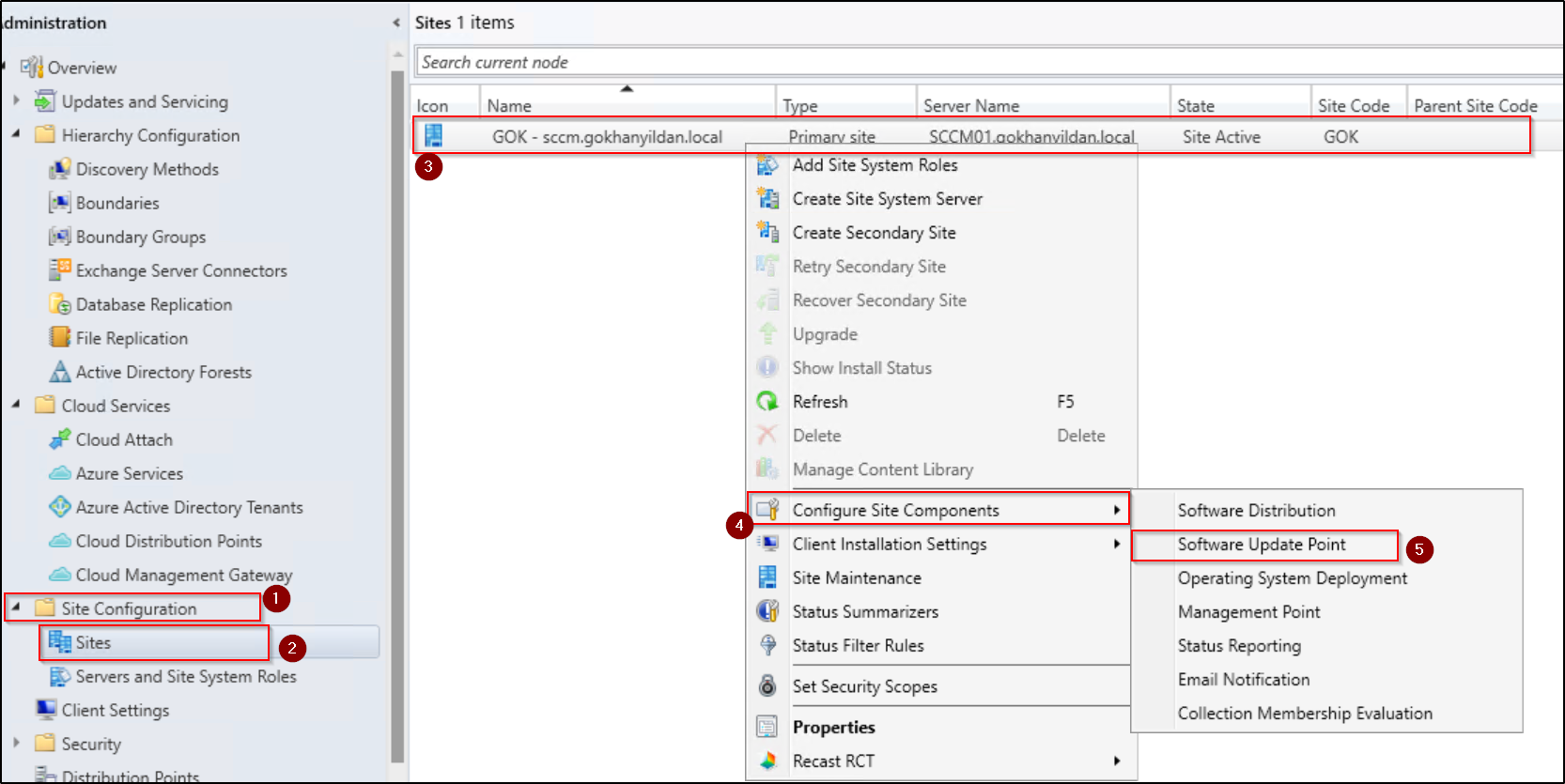
Örneğin artık End of Life olmuş sizin de muhtemelen ortamınızda artık kullanmadığınız Windows Server 2012’yi artık product’larımız arasından kaldırabiliriz.

Sadece WSUS kullanıyorsanız bu ayar WSUS konsolunda Options > Products and Classifications altında yer almaktadır. (SCCM kullanıyorsanız tekrar buradan kaldırılmasına gerek bulunmuyor.)
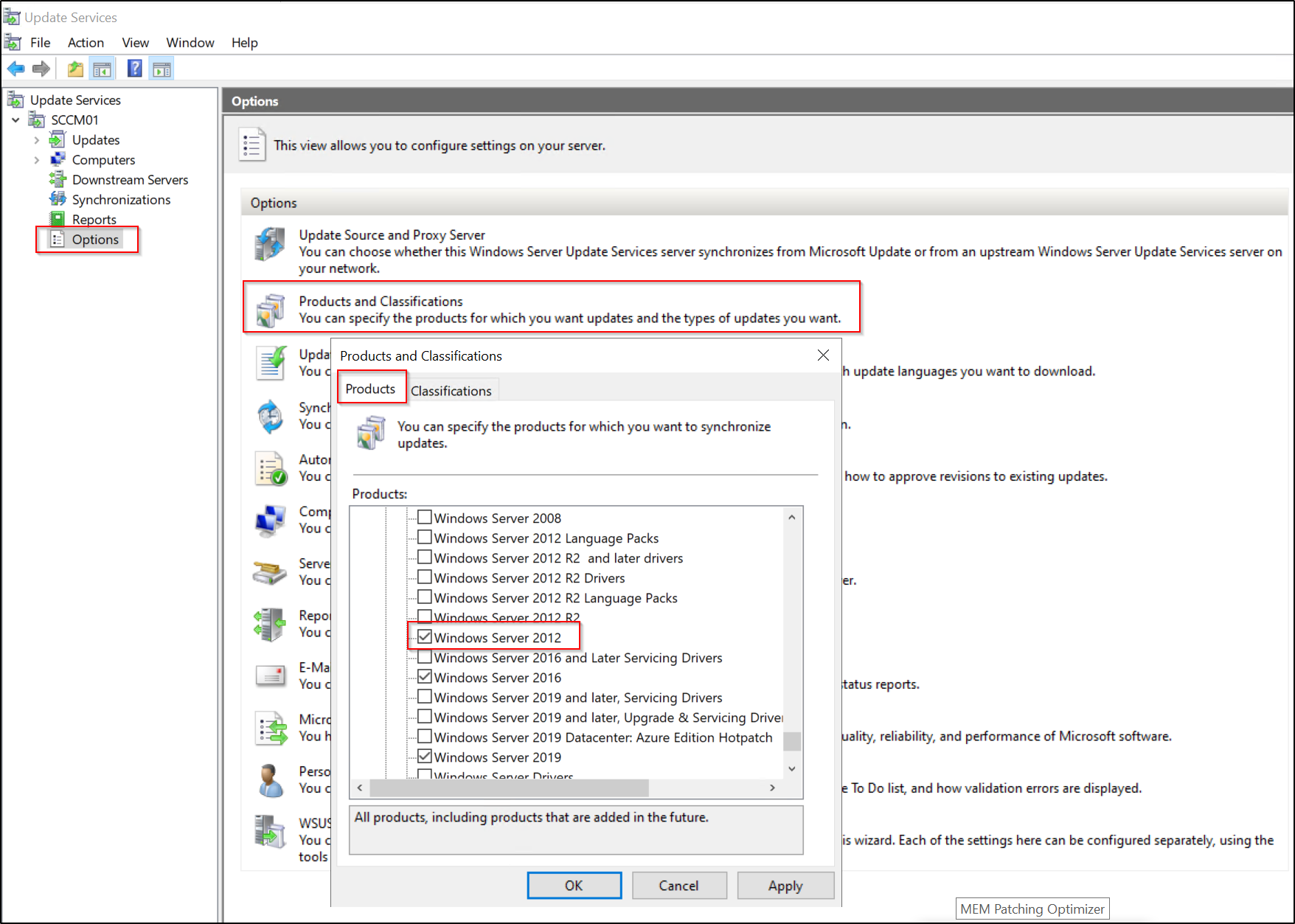
Kaynak:
Windows Server Update Services (WSUS) best practices – Configuration Manager | Microsoft Learn